Aplikacja Things I Mean posiada obszerny zestaw narzędzi umożliwiających modyfikowanie i tworzenie nowych symboli. Aby stworzyć nowy symbol przechodzimy do bazy symboli i tam w trybie edycji wciskamy przycisk  . W celu zmodyfikowania symbolu zaznaczamy wybrany symbol i wybieramy opcję edycji z dostępnych w panelu u góry. Jeśli symbol jest jednym z podstawowych, tzn. dostarczanych wraz z aplikacją, pojawi się pytanie czy stworzyć kopię symbolu. Jest to spowodowane tym, że podstawowych symboli nie możemy modyfikować, ale możemy w oparciu o nie tworzyć własne, nowe symbole.
Po przejściu do edycji symbolu mamy do dyspozycji poniższy widok:
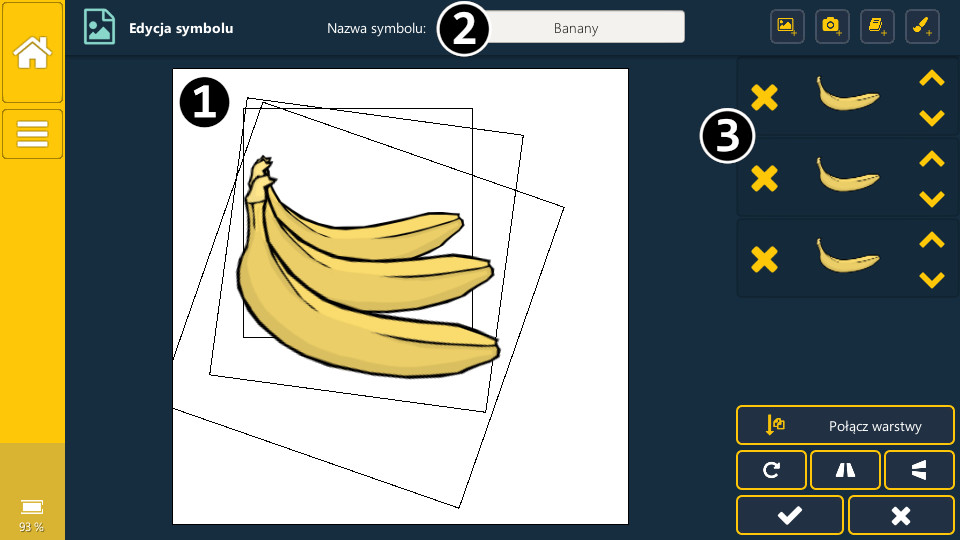
- Arkusz, na którym komponujemy nasz symbol. Wyświetlają się tutaj dodane warstwy (pkt 3), które możemy przemieszczać, skalować i obracać za pomocą dwóch palców.
- Nazwa symbolu. Tutaj możemy ją zmodyfikować.
- Dodane warstwy w postaci listy z możliwością zmiany kolejności – jest to również kolejność wyświetlania na arkuszu, z możliwością usunięcia.
Znaczenie poszczególnych przycisków:
 |
Dodaj warstwę z galerii urządzenia. |
 |
Dodaj warstwę z aparatu. |
 |
Dodaj warstwę z istniejącego symbolu. |
 |
Dodaj warstwę z narzędzia do rysowania. |
 |
Usuń warstwę. |
 |
Przesuń warstwę do góry, rysuj później, na wierzchu. |
 |
Przesuń warstwę w dół, rysuj wcześniej, na spodzie. |
 |
Połącz widoczne warstwy i połącz z płótnem, jednocześnie czyści listę warstw. Przycisk widoczny gdy na liście są warstwy. |
 |
Otwiera narzędzie do rysowania. Przycisk widoczny gdy na liście nie ma warstw. |
 |
Obrót obrazu zgodnie z ruchem wskazówek zegara. |
 |
Odbicie obrazu (lewo-prawo). |
 |
Odbicie obrazu (góra-dół) |
 |
Akceptuj wprowadzone zmiany. |
 |
Anuluj wprowadzone zmiany. |
Narzędzie do rysowania zaprezentowano poniżej:

- Arkusz, na którym możemy rysować. Za pomocą dwóch palców możemy przesuwać, przybliżać i oddalać arkusz.
- Zestaw narzędzi. Opis poszczególnych przycisków:
 |
Cofnij ostatnią zmianę. |
 |
Powtórz. |
 |
Rysuj ołówkiem. |
 |
Gumka. |
 |
Wstaw okrąg. |
 |
Wstaw prostokąt. |
 |
Wstaw linię. |
 |
Wstaw kwadrat. |
 |
Wypełnij obszar kolorem. |
 |
Przesuń arkusz. |
 |
Pobierz kolor z arkusza. |
 |
Zmień kolor. Wyświetla wybrany kolor. |
 |
Rozmiar narzędzia. |
 |
Wyczyść arkusz. |
Menu edycji symbolu  prezentuje się jak poniżej:
 |
Potwierdź wprowadzone zmiany. |
 |
Zdefiniuj formę językową symbolu, aby zachować poprawność gramatyczną podczas budowania wyrażeń. |
 |
Zarządzaj synonimami, aby usprawnić proces rozpoznawania symbolu po słowie. |
 |
Zarządzaj sugestiami, aby ułatwić budowanie wyrażeń. Zdecyduj co aplikacja powinna podpowiadać przy budowaniu wyrażenia po wybraniu danego symbolu. |
 |
Przeglądaj dzieci (jakie inne symbole kryją się pod danym symbolem). Gdy symbol ma dzieci staje się katalogiem. |
 |
Przeglądaj rodziców (pod jakimi symbolami/katalogami kryje się dany symbol). |
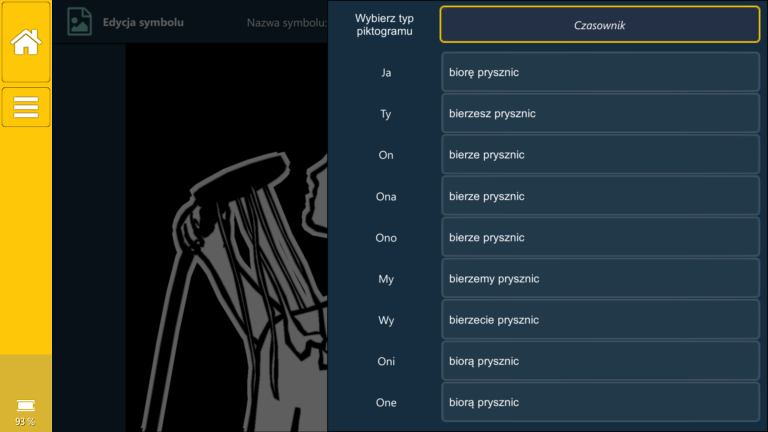
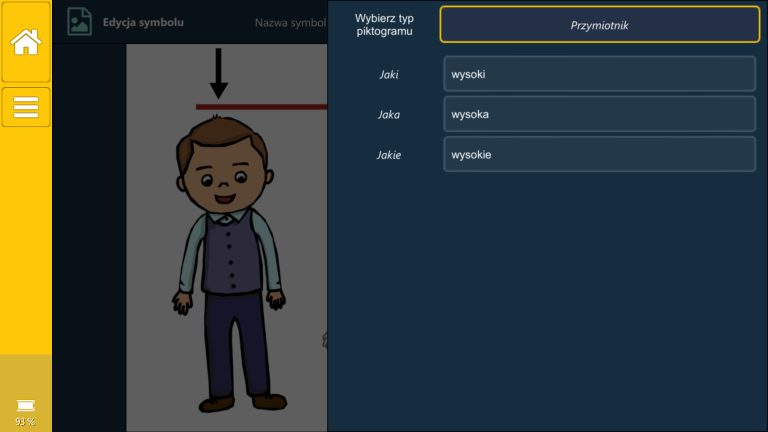
Poniżej przykłady zdefiniowanych części mowy:
Dla rzeczownika

Dla czasownika:
Dla przymiotnika:
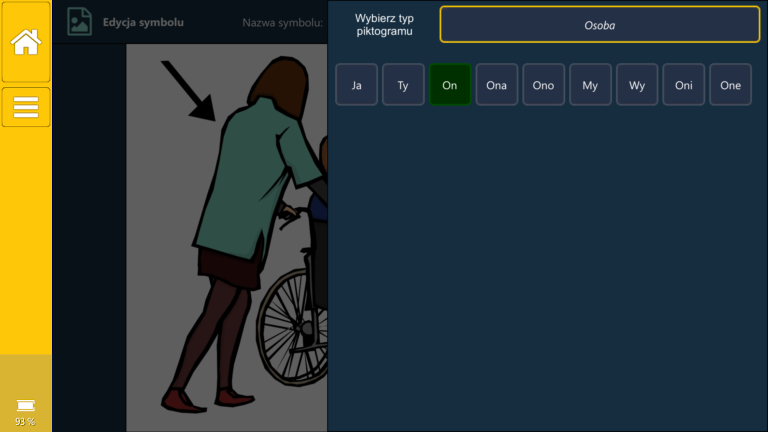
Dla osoby: